2011/02/02

App Inventer for AndroidのコンポーネントにLEGO® MINDSTORMS®が追加されていました。


久しぶりにApp Inventer for Androidにログインしてみると、コンポーネントにLEGO® MINDSTORMS®が追加されていました。マインドストームが制御できるってこと?


ヘルプよりリファレンスを確認すると、These components provide control of LEGO® MINDSTORMS® NXT robots using Bluetooth. と書かれています。Bluetoothで、MINDSTORMS® NXTがコントロールできるようです。すごい! 


以前、MINDSTORMS® RCXを持っていたのですが、下の子が遊んでいるうちに動かなくなっていました。

HT-03A(Androidスマートフォン)で、MINDSTORMS® NXTがコントロールできたら楽しそうですが、MINDSTORMS® NXTの価格を調べると、やはり高かった。

2011/01/29

はてなダイアリーの「シンタックスハイライトが強力」な点を確認してみました。


下記のブログの記事を拝見して、以前より「はてなダイアリーは使いやすそうだな」と思っていたこともあり、「シンタックスハイライトが強力」な点を確認してみました。

ITエンジニア向けブログにはてなダイアリーを勧める理由
http://d.hatena.ne.jp/nullpobug/20110129/1296237810

はてなのアカウントは作っていたのですが、ブックマークぐらいしか使っていませんでした。「はてなダイアリー」のブログを作成して、プログラムのソースを貼り付けました。

のーんびりと Webプログラム はてなバージョン
http://d.hatena.ne.jp/ariki4160/


ソースを、下記の記法に従って記載すれば、
>|プログラムの指定|
ここにソース
||<

各言語にあったハイライトにて、キーワードを色分けして表示してくれます。このBloggerでは、ソースの表示に「Syntax Highliter」を使っていますが、はてな記法の方が書きやすく、編集画面の使いやすさもありました。「はてなダイアリー」の方が優れているように思います。

画面デザインの変更についても、このBloggerでやっている修正ぐらいは出来ました。「はてなダイアリー」がいいことは分かりました。

Bloggerのデータを「はてなダイアリー」にインポートできるのかを検証してみました。Bloggerでは、「Blogger Atom エクスポート形式」でデータをエクスポートします。「はてなダイアリー」では、はてな日記データ形式、Movable Type形式の記事データからのみインポート可能です。移行は出来ないようです。どちらのデータも結局テキストデータ(XML)なので、テキスト加工をすれば、移行はできるかもしれませんが、そこまではしません。

Bloggerと「はてなダイアリー」のメリット、デメリットをまとめました。

Blogger

・無料で利用可能
 ・複数ブログ
 ・アクセス解析統計情報
 ・アフィリエイト制限なし

はてなダイアリー

・はてな記法により、記載が楽、見栄えも良い
・下記のものは有料
 ・複数ブログ
 ・アクセス解析統計情報
 ・アフィリエイト制限解除

Facebookのページも作りたいこともあり、はてなには引かれながらも、Bloggerの方が無料で出来る範囲が広いのでBloggerを利用していきます。

2011/01/28

ブログへの投稿を自動ツイートするサービスをfriendfeedからFeedBurnerに変更しました。


ブログへの投稿を自動ツイートするために、friendfeedを使っていましたが、ツイート内容にブログを更新した旨の表示が入れられないので、どうにかならないかと考えていました。FeedBurnerを使えば、【ブログ更新しました】の文字を入れることが出来たので、FeedBurnerに変更しました。friendfeedでも、よく調べれば、同様のことが出来るのかも知れませんが、わかりませんでした。

FeedBurner
http://www.feedburner.jp/

この設定でコメント付きで自動ツイートできます

設定画面の全体図

2011/01/27

安原観光いちご園さんで、いちご狩りをしました。「あきひめ」「紅ほっぺ」が美味しかったです。


2011/01/16 むかし下津井回船問屋に行った後、倉敷市早高にある安原観光いちご園さんでいちご狩りをしました。

安原観光いちご園
http://01415.net/

児島から家に帰る途中で、何かみんなで出来ることを考えていました。時期もちょうど良いので、いちご狩りをする予定をたてていました。

大きくてキレイないちご園でした。「あきひめ」「にょほう」「カリフォルニア」「紅ほっぺ」などのいちごの種類がありました。好みで言えば、甘い「あきひめ」がおいしかったです。他のいちごも色々な甘さ、すっぱさの加減が楽しめておいしいです。


いちごの採り方の説明を最初にうけました。いちごを摘んで、そのまま持ち上げます。その状態でいちごを下に下ろすと簡単に採ることができます。無理やりいちごを引きちぎると、いちごのツルが傷むことがあるので、注意してくださいとのことでした。

いちごの採り方

最初は、いちごをそのまま食べて、一通りの種類を食べたら、次はコンデンスミルクをつけて食べました。ミルクにつけると、また違った味が楽しめました。40分食べ放題だったのですが、写真を撮りながらも30分も食べると、もうお腹いっぱいでした。

最後に子どもたちには、お土産として、バルーンでプードルを作っていただきました。ありがとうございます。


安原観光いちご園さんのサイトを見てからいくと、いいことがあるそうです。


来園時に『ホームページ見たよ!』と言っていただければ,
コンデンスミルク1個サービス。

クーポン券を印刷してご持参いただければ,
コンデンスミルク2個サービス。

携帯サイトのクーポン画面をお見せいただければ,
コンデンスミルク2個サービス。

2011/01/25

githubへのTortoiseGitでのコミットが出来るようになりました。


githubへのTortoiseGitでのコミットが出来るようになりました。やはり思っていたとおり、TortoiseGitでのSSHの認証設定部分が上手く出来ていなかったようです。

TortoiseGitでOpenSSHの鍵を使う
http://www.clear-code.com/blog/2009/7/8.html

上記のページの「OpenSSHの秘密鍵をPuTTY形式に変換して使う」の説明の箇所を設定すれば動作しました。

実際のWindows7での操作フロー

追加したいファイル(この場合は、readme5.txt)の上で右クリックをして、TortoiseGitのメニューを表示します。


「Add」を選びます。


ダイアログが表示されるので、「OK」をクリックします。


管理対象に追加されました。


再度、右クリックでTortoiseGitのメニューを表示して、「Commit -> "master"」を選びます。


Commitのダイアログが表示されるので、Messageに変更内容を記載して、「OK」をクリックします。


コミットが完了します。その後、このダイアログの下部に表示されている「Push」をクリックします。


Pushのダイアログが表示されるので、「OK」をクリックします。初めてPushする時は、パスフレーズの入力を求められます。2回目以降は、パスフレーズは求められません。パソコン再起動すれば、初回には、またパスフレーズの入力は必要です。


Pushの完了画面


githubへアップ出来ました。

2011/01/24

ブログへの投稿を自動でTwitterにツイートできるように設定しました。


ブログを更新したことを、Twitterに投稿する場合、今使っているBloggerであれば、記事の下の方に表示している「Twitterで共有する」ボタンを押せば、ツイートできます。しかし、デフォルトでツイートされる内容にブログタイトルが含まれているため、ほとんど使っていません。

その代わりに、記事タイトルと「【ブログ更新しました】」の文字と、goo.gl URL Shortererで短縮したURLを手動でアップしていました。

もっと楽をしたいと思い、自動でブログの投稿がツイートできる方法を調べてみました。色々なサービスがありました。見つけた中から、friendfeedを使って、自動ツイートの設定をしました。

friendfeed
http://friendfeed.com/

まずトップページから、Twitterのアカウントでログインします。


ログインした画面の「設定」をクリックします。ダイアログが表示されるので、「Twitter」投稿の優先設定をクリックします。


Twitter 関連詳細設定画面にて、「Check 'Cc Twitter' box by default」「FriendFeed での会話ではなくソース サイトにリンクする(コメントには適用されません)」「 Post my FriendFeed entries on Twitter by default」にチェックを入れると、「以下サービスからのエントリーを投稿」の中の「以下で選択したサービス」の選択が出来るようになります。その状態で、自分のブログにチェックを入れます。最後に「保存を変更」をクリックします。


Twitterとfriendfeedの連携認証は必要です。


これで設定完了。あとは、ブログに投稿をするだけで、何もしなくても、ブログの記事タイトルと、短縮したURLをツイートしてくれます。これで少し楽になりました。

2011/01/23

むかし下津井回船問屋に行ってきました。その日に獲れたイイダコを煮付けたものがとても美味しかったです。


2011/01/16 父親の喜寿の祝いの帰り道にみんなで「むかし下津井回船問屋」に行ってきました。

むかし下津井回船問屋
http://kankou-kurashiki.jp/tourismguide_enjoy/000935.html

むかし下津井回船問屋は、今に残る廻船問屋の建物をできるだけ当時に近いかたちで復元したものだそうです。建物内には、むかしの下津井にまつわるさまざまな資料が展示されています。

母屋
むかし下津井回船問屋の看板

「蔵ほーる」では、今朝獲れたというイイダコを煮付けたものを買いました。新鮮なイイダコは、とても美味しかったです。

「いんふぉめーしょん館」では、下津井のむかしから今日までの紹介がされていました。1階にビデオとパネルが展示されていました。

右が、いんふぉめーしょん館
パネルでの下津井の歴史の紹介
むかしの下津井の様子

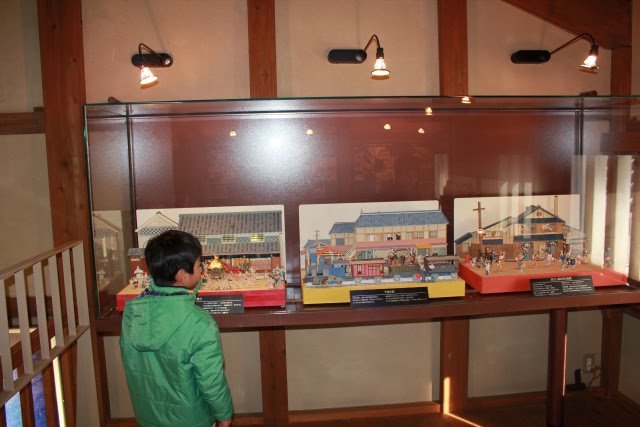
2階には、「立版古」という、今で言うところの「動くクラフトペーパー」のようなものが展示されていました。細部までとても丁寧に作られており、それが動いているので、子どもたちは見入っていました。

立版古の展示
細かな動きがあり、見ていて楽しいです
下津井駅を描いた立版古

人気の投稿 (過去 30 日間)