2014/07/21

ローラーリストボールIMC-59の回し方を撮影しました。

上の子の握力強化のために、ローラーリストボールIMC-59を購入してみました。握力を鍛えるといったら、ハンドグリップぐらいしか思いつかなかったのですが、ハンドグリップだと単調な動きなので、飽きるのではないかと思いました。調べてみると、ローラーリストボールなるものがあり、手首・前腕部・指の筋肉・握力を鍛えることができるとあります。手に持った感触が面白いとのことなので、楽しめれば続くかと思い購入しました。
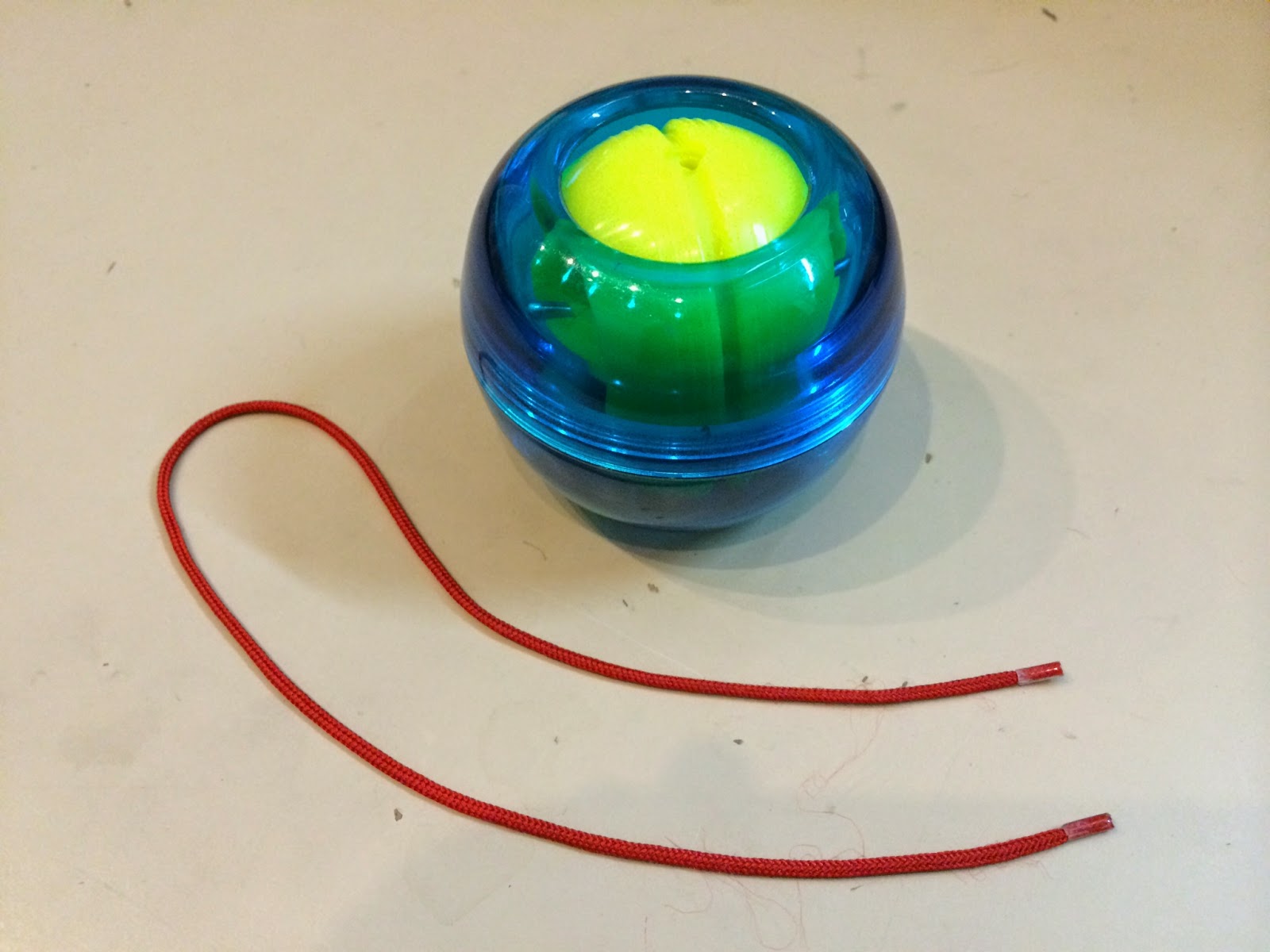


黄色い球が、青い殻の中に入っている構造のものです。 付属の赤い紐で、中の黄色い球を回転させます。黄色い球の穴に、赤い紐の端をいれて、球を回転させながら紐を巻きつけていきます。紐を思いっきり引っ張ると、黄色い球が回転をします。黄色い球の回転は、回転軸が移動するようで、重心がぐるぐると移動します。手の中で重心がぐるぐると移動する感覚が、確かに面白く、不思議な感覚です。

ローラーリストボールIMC-59を回す様子を動画で撮影しました。

回す感覚が楽しいので、下の子も一緒になって、 毎日、回しています。続けて何かしら効果が出ればいいですが、回すこと自体が結構楽しいので、それだけでもいいかなと思っています。

2014/06/15

PC DEPOT 岡山本店の自作組み立てキットを使って、自宅のパソコンを自作しました。

自宅でメインで使用しているパソコンが、4年経ち、スペックがきつくなってきました。4年前も色々検討して、結局自作することにしましたが、今回は作るのが面倒なので、出来れば、パーツのスペックアップでなんとかならないかとならないかと思っていました。

4年前の記事
自宅のパソコン Windows7マシンの購入を検討中 その11 購入しました。

しかし、パソコンショップで、色々話を聞くと、4年前のパーツがベースでは、スペックアップには限界があり、大した改善にならないことがわかったので、今回も自作することにしました。 しかし、パーツを一つ一つ選んで、パーツ同士の相性を調べるのも面倒なので、パソコンショップで用意されている自作キットにしました。自分で組み立てる分、同スペックのものより、幾分予算を圧縮出来ます。

PC DEPOT 岡山本店で、用意されている自作キットを購入しました。メモリの容量は8GB
だったので、16GBに変更しましたが、その他のスペックは用意されたままのものです。


    • CPU : Intel Core i7-4790 3.6GH 8M Haswell Refresh
    • Motherboard : GYGABYTE GA-H97-D3H
    • Memory : Silicon Power SP016GBLTU160N22 [DDR3 PC3-12800 8GB 2枚組]
    • HDD : WESTERN DIGITAL WD10EZRX [1TB SATA600]
    • DVD Drive : LITEON iHAS324-17
    • Graphicboard : ZOTAC GeForce GTX 760 4GB
    • Case : Zalman Z3 Plus
    • 電源 : FSP RA-650
    • OS : Windows7 Home Premium 64bit SP1

    購入の際、「このキットは、ドライブまわりのスペースがきついので、組み立てが少し大変です。」と教えていただいていました。そのとおり、場所によって、ねじ止めが難しい箇所がいくつかありました。ファンが4つもついていますが、思ったり静かなパソコンでした。


    2014/05/19

    iPhone5sのカメラのスローモーション撮影でバッティングの様子を撮ってみました。

    iPhone5sのカメラのスローモーション撮影を試してみました。倉敷にあるバッティングセンター「マスカットホームランドーム」にて、下の子が球を打つ様子をスローモーション撮影してみました。


    スローモーション撮影をした動画をiPhone5sの「写真」アプリで確認すると、下記のような操作画面が表示されます。上部の撮影画像が並んでいるエリアで、トリミングをすることができます。その下に、スローモーションで表示されるタイムラインが表示されます。間隔が広い部分がスローモーションで表示される部分です。スローモーションで表示する部分をドラッグで変更することも可能です。


    打つ直前から、打った後までをスローモーションにした動画が、下記の動画です。 iPhone5sから直接、YouTubeにアップロードしたものです。少し解像度が粗くなったのが気になります。


    2014/05/12

    金魚すくいで、手に入れた金魚は、今も元気に泳いでいます。

    2011/07/30 と 2012/07/28 に「おかやま木堂ふるさとまつり」の金魚すくいで手にいれた金魚は、今も元気に泳いでいます。


    先日 2014/04/29 に アリオ倉敷でやっていた金魚すくいで、黒の出目金を2匹手に入れました。今までいた金魚が大きくなったので、一緒にするといじめられるかと思い、別の金魚鉢を用意して、そこに入れました。元々、あまり元気のなかった2匹の出目金でしたが、先週の土曜日に、そのうちの1匹が、金魚鉢の中で浮かんでいました。


    残りの1匹をいつか、他の金魚と一緒にしたいのですが、いつになったら一緒にしてよいのかタイミングがわかりません。


    ---

    この記事を書いた翌日に、黒の出目金は亡くなりました。2014/05/24(土)には、一番大きくなっていた赤白の金魚、2014/05/31(土)には、残りの金魚もすべて、息をすることなく、浮いていました。今まで楽しませてくれてありがとう。庭に埋めてやりました。

    2014/05/11

    「iOS位置情報プログラミング」のiBeaconのサンプルコードをMyBeacon™シリーズ USB給電型Beacon-StarterKit「MB001」で試してみました。

    「iOS位置情報プログラミング」のiBeaconのサンプルコードのiPhone5S 2台での検証が出来たので、次に販売されているiBeaconデバイスで、安価に手に入るMyBeacon™シリーズ USB給電型Beacon-StarterKit「MB001」で試してみました。

    問題なく正常に動作しました。 MB001への設定は、iPhone5Sで行いましたが、簡単な操作で行うことが出来ます。


    MyBeacon™シリーズ USB給電型Beacon-StarterKit「MB001」は、 株式会社アプリックスのサイトにて購入しました。送られてきたのは、「MB001」と、お客様情報とプロダクトキーが印刷された説明書です。USB給電型なので、USBポートがあれば、どこでも設置可能です。


    MyBeacon™シリーズ USB給電型Beacon-StarterKit「MB001」の紹介ページ
    http://www.aplix.co.jp/?page_id=9031


    MB001/MB002購入者向け情報のページ
    http://www.aplix.co.jp/beacon/mb001_support/

    このページで、下記の2つの作業が出来ます。
    • 「Beacon設定アプリケーション」のダウンロード
    •  Beacon管理者情報の取得 「管理者情報確認」のリンクをクリックして、MyBeaconIDとPasswordを取得します。「管理者情報確認」のリンク先へは、製品と一緒に送られてきた「お客様情報とプロダクトキー」の情報が必要です。


    iPhone5Sにて、MyBeacon™シリーズ USB給電型Beacon-StarterKit「MB001」の設定をします。先ほどダウンロードしたBeacon設定アプリケーション「MyBeacon Tool」を起動します。Beacon管理者情報の画面にて取得した「MyBeaconID」「Password」を使ってアクセスします。


    周辺にあるMyBeaconを探します。見つからない場合は、一度MyBeaconを抜き差しします。


    MyBeaconが見つかったら、MyBeaconの設定画面にアクセスします。


    MyBeaconの設定画面です。今回は、Minor番号を変更してみます。UUIDは、既にアプリのUUIDに変更作業をした後の状態です。


    書き込み前の確認画面です。「OK」を選択します。


    MyBeaconへの設定変更(書き込み)が完了しました。


    動作確認してみます。「iOS位置情報プログラミング」のiBeaconのサンプルアプリを起動して、MyBeaconに近づけます。


    正常に動作しました。指定したウェブページが自動で表示されました。


    次は、MyBeaconを認識する距離を変更して、検証してみます。


    2014/05/05

    iBeaconのサンプルコードにて、ユニークなビーコンのUUIDを作成する「uuidgen」コマンドの検証

    「iOS位置情報プログラミング」のiBeaconのサンプルコードにて、ビーコンごとに他のビーコンと絶対に重複しないIDを設定する必要があります。同じビーコンのUUIDが他にもあれば、自分の作ったシステムが、他のビーコンでも動作してしまう可能性があるためです。


    そのユニークなIDを作成するために「uuidgen」というコマンドを使います。「uuidgen」は、ビーコン、iOSでの制作上の特別なプログラムではなく、元々、Unix系のシステムにあるコマンドです。

    このコマンドで、生成されるUUIDが、「どれくらい重複しないか」について、下記のページに記載があります。

    UUIDとは
    http://itpro.nikkeibp.co.jp/article/Keyword/20090206/324330/

    それによると、「仮に毎秒数億個以上のスピードでUUIDを作ったとしても、人の一生どころか宇宙が誕生してから現在に至るまでの年月(約137億年)作り続けても重複などまずありえないほどです。」ということだそうです。

    本当に重複が無いのかどうかを検証してみました。そんなに沢山の数での検証はできないので、10万程度のUUIDを生成して、重複が無いのかを調べてみます。

    まず、シェルスクリプトで、10万回、uuidgenコマンドを実行して、生成されたUUIDをresult.txtに保存します。

    #!/bin/bash 
    i=0
    while [ $i -lt 100000 ]  # $i < 100000
    do
      uuidgen >> result.txt
      i=`expr $i + 1`
    done
    

    上記のシェルスクリプトをtest.shという名前で保存をして、実行します。その後、生成されたUUIDを保存しているresult.txtを確認します。

    $ chmod +x test.sh
    $ ./test.sh
    
    $ cat result.txt 
    2CF1D902-A195-4EAC-B2EC-CB8F2D4214C8
    EFE85EAE-CE9E-4B48-8F07-88B1678FCC7B
    950C03D2-89E2-44AB-BA1C-88A68B75DF0F
    56735BEA-07B3-4009-AF18-FC2D62389905
    0DC7CD58-D87D-4532-9F40-94123F81BB53
    6D85F922-C7EA-40C6-8476-8D578BD210C7
    B1336078-50F6-4BB3-AE6C-5FCB52B08C40
    以下続く
    
    $ wc result.txt 
      100000  100000  3703885 result.txt
    

    10万行、10万個のテキスト、3.5MBの内容があることがわかります。この10万行に重複した行があるかどうかを調べます。

    $ uniq -d result.txt 
    
    $ 
    

    重複する行はありませんでした。10万個のUUIDには重複が無いことが確認できました。


    2014/05/04

    「iOS位置情報プログラミング」のiBeaconのサンプルコードを試してみました。

    「iOS位置情報プログラミング」のiBeaconのサンプルコードを試してみました。

    iBeaconとは


    iBeaconを使ったイメージ図

    例えば、美術館、博物館などで、作品に近づくと、自動的に作品の紹介を始めることができます。


    「iOS位置情報プログラミング」のiBeaconのサンプルコードについて

    このサンプルコードは、ビーコンデバイスがなくても、動作が確認できるように、iOSデバイスが2台あれば試すことが出来ます。iBeaconが利用できるデバイスは、iPhone4S以降、iPadは第3世代以降、iPad mini、iPod Touchは第5世代以降になっています。

    今回は、iPhone5S 2台で検証してみます。

    2台のiPhone5Sに、それぞれ同じアプリケーションをインストールします。一つのアプリケーションに発信機側と受信機側の機能を持たせているので、一つのアプリケーションのインストールで大丈夫です。


    発信機側のiPhone5Sにて「発信機設定画面」を表示して、ビーコンIDを設定します。このIDに紐付いた情報をあらかじめ用意をしておきます。今回は、IDと同じURLの部分を持つウェブページになります。


    発信機側の設定が完了したら、受信機側のiPhone5Sの「受信機用画面」を表示します。すると、近くにあるビーコンの一覧が表示されます。発信機側のビーコンIDが表示されています。受信機側のiPhone5Sを発信機側のiPhone5Sに近づけていきます。


    受信機側に自動で、該当のウェブページが表示されました。サンプルコードのウェブページのURLを自分のサイトのワードプレスのURLに変更しています。


    次は、実際のビーコンデバイスで試してみたいと思います。


    人気の投稿 (過去 30 日間)